Python 以简单易学著称,但环境搭建这一步,对新手来说还是有不少坑。本文手把手带你走完从 下载 Python 到 跑通第三方库 的全流程。
1
下载 & 安装 Python
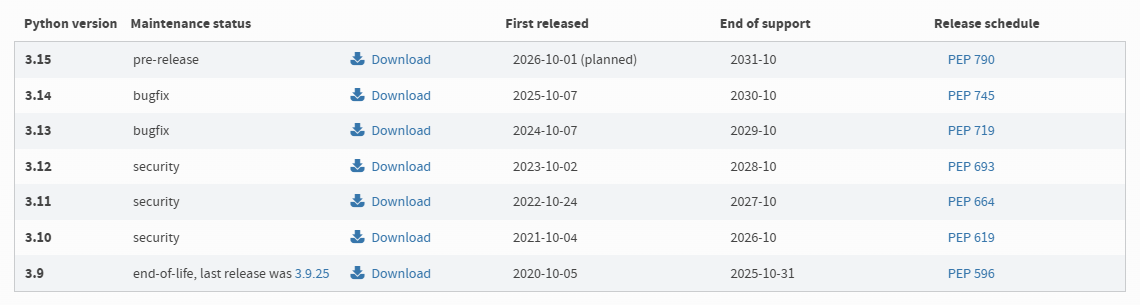
打开 python.org/downloads(当前推荐 Python 3.12+)。
运行安装程序时,务必勾选底部的 "Add Python to PATH",然后点击 Install Now。
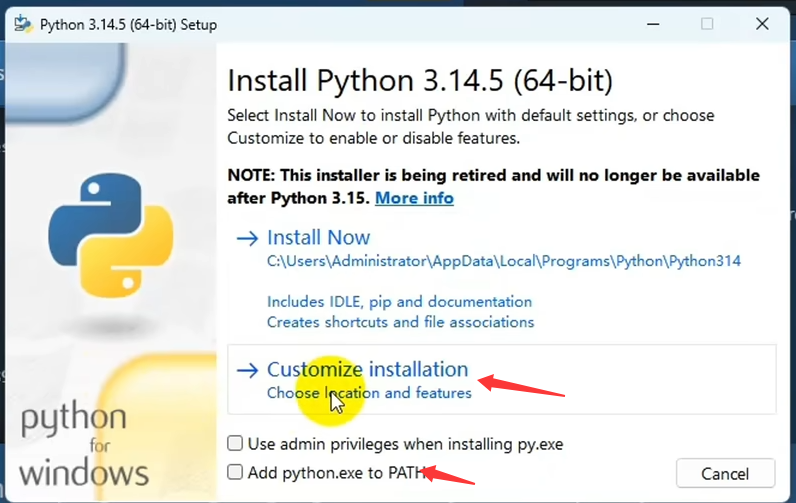
勾选 PATH 之后,才能在任意目录的终端里直接敲
python 和 pip,否则会提示找不到命令。验证安装
打开 cmd / PowerShell,输入:
python --version
pip --version
如果都输出版本号,说明 OK。
2
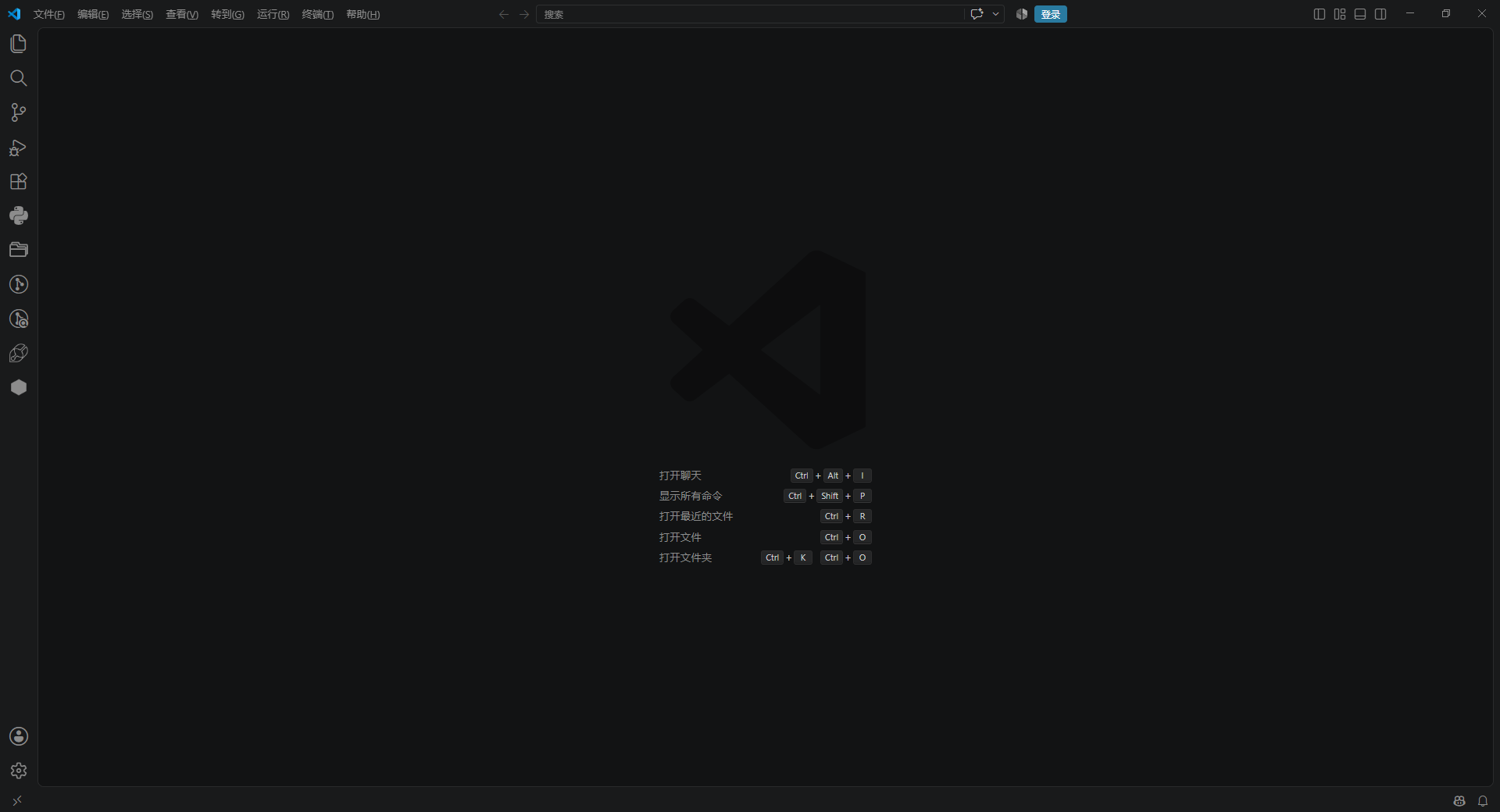
下载 & 安装 VSCode
去 code.visualstudio.com 下载安装,过程没什么好说的,一路下一步即可。
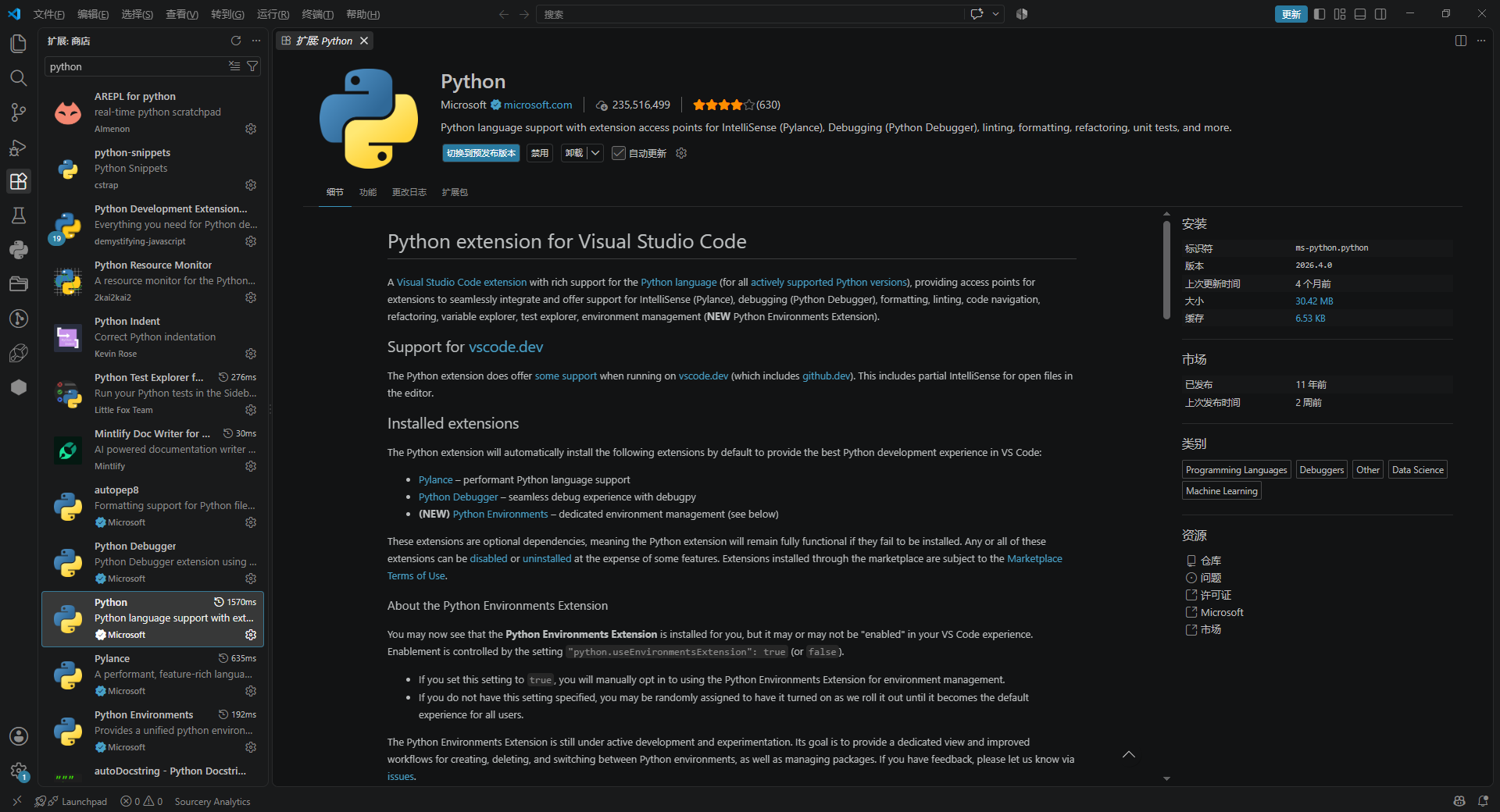
打开 VSCode 后,先安装一个扩展:左侧活动栏点方块图标(Extensions),搜索 Python,安装微软官方出品的那一个。
3
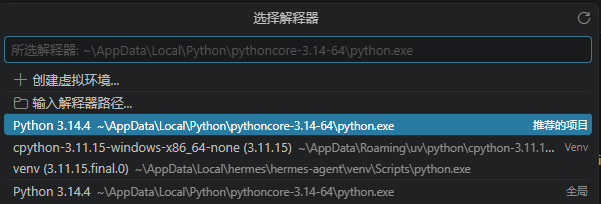
选择 Python 解释器
按 Ctrl+Shift+P 打开命令面板,输入 Python: Select Interpreter,选择刚刚安装的 Python 版本。右下角状态栏也会显示当前选中的解释器,可以随时点击切换。
4
创建第一个项目
在资源管理器里新建一个文件夹,比如 hello-python,用 VSCode 打开它。然后在里面新建一个文件 main.py。
5
写第一行代码
在 main.py 里敲入:
print("Hello, World!")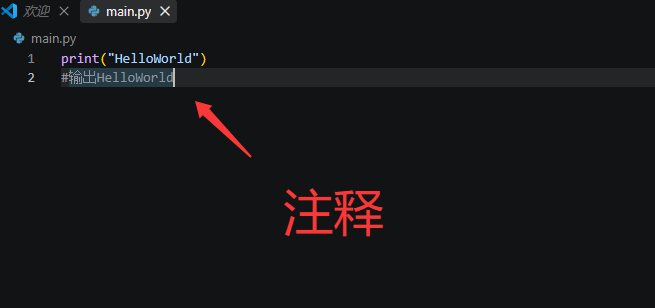
注意引号一定是英文半角双引号,别写成中文的,否则会报 SyntaxError。
6
三种运行方式
- 右上角 ▶ 按钮(Run Python File)—— 最直观,点一下就跑
- 右键文件 → Run Python File
- 在终端里手动敲:
python main.py
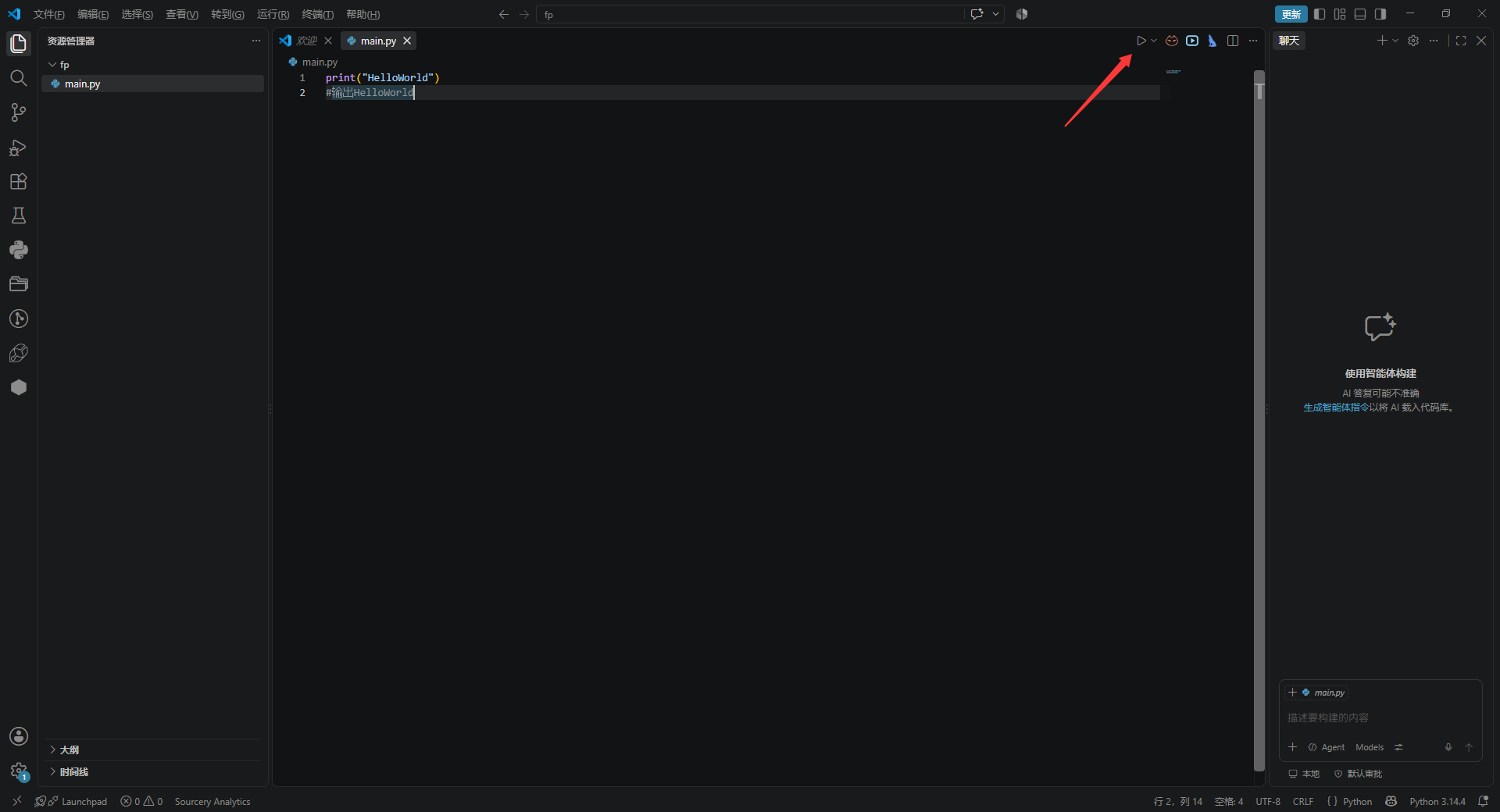
运行成功后,下面的终端会输出 Hello, World!。

7
虚拟环境(强烈推荐)
为什么需要虚拟环境?隔离依赖版本。每个项目独立装自己的包,互不污染。
在项目根目录打开终端:
# 创建虚拟环境
python -m venv .venv

# 激活(Windows)
.venv\Scripts\activate

# 激活(macOS / Linux)
source .venv/bin/activate
VSCode 安装了 Python 扩展后,选中解释器时可以直接选
.venv 下的那个,VSCode 会自动帮你激活。8
安装第一个第三方包
pip 是 Python 的包管理工具。比如我们装一个 requests:
pip install requests然后在 main.py 里就能这样用了:
import requests

r = requests.get("https://api.github.com")
print(r.status_code)
常用 pip 命令速查
pip install 包名          # 安装
pip list                  # 查看已装包
pip show 包名             # 查看详情
pip freeze > requirements.txt   # 导出依赖清单
pip install -r requirements.txt # 按清单安装
总结
走完这 8 步,你就拥有了一套完整可用的 Python 开发环境。接下来可以:
- 继续学习 Python 基础语法(数据类型、函数、类、模块)
- 跟着我的 FastAPI 从入门到实战 学后端开发
- 或者写点小脚本,解决工作里的重复劳动
环境只搭一次,后面就是写代码的快乐时光了。加油!